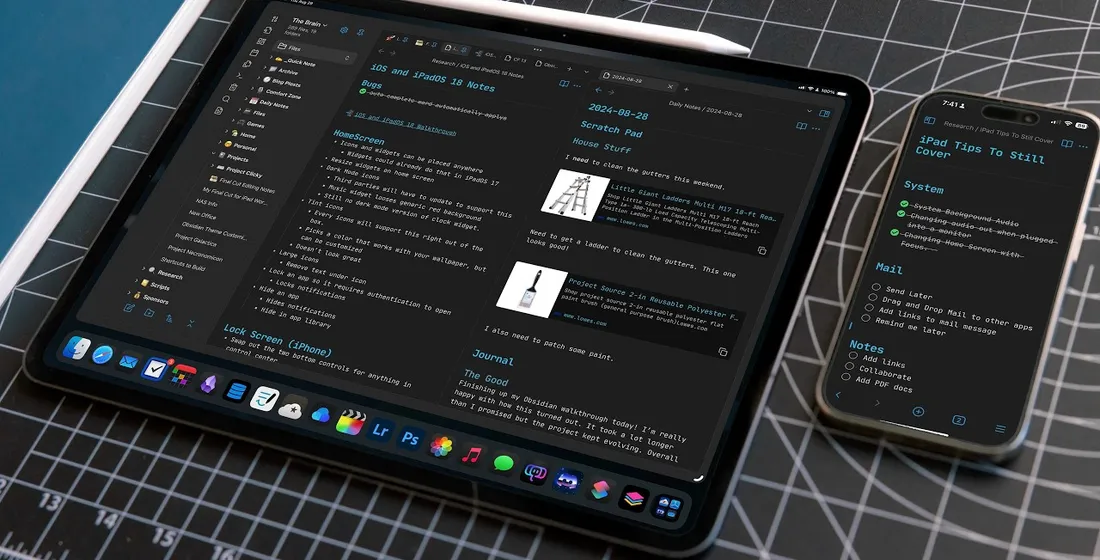
Los plugins de Obsidian que empecé a usar después de descubrir Second Brain
Descubrí a Tiago Forte y su idea del Second Brain. Leí su trabajo y el enfoque me enganchó rápido. Cuando uno lee, escribe, investiga y conecta temas distintos al mismo tiempo, necesita algo más que una carpeta de apuntes. Eso fue lo que más me interesó del libro: no hablaba solo de guardar notas, sino de construir un sistema para pensar con más orden.
Ese interés me llevó a probar aplicaciones. Durante años usé Evernote, así que no partía de cero en notas digitales. Con el tiempo terminé en Obsidian porque me daba algo que empecé a valorar más: archivos locales, flexibilidad, enlaces entre ideas y un sistema que podía adaptar sin pedir permiso.
Estas notas nacieron a partir de un video que me sirvió para revisar plugins y funciones que no estaba usando. No es una lista definitiva. Es más bien una foto de ese momento: qué empecé a probar y por qué esas piezas me ayudaron a entender mejor Obsidian.
Una nota antes de empezar: no todo plugin es inocente
Antes de entrar a la lista, hay algo que siempre conviene recordar: los plugins de comunidad son útiles, pero también implican riesgos. Riesgos de seguridad, por un lado, y riesgos de estabilidad por otro. A veces una actualización rompe algo, cambia el comportamiento esperado o genera incompatibilidades con el flujo de trabajo.
Por eso, sigo pensando que los core plugins de Obsidian suelen ser una base más segura y recomendable para construir un sistema duradero. No porque los plugins de comunidad sean malos, sino porque los nativos suelen integrarse mejor, depender menos de terceros y resultar más estables a largo plazo.
Con eso en mente, estos son los plugins y funciones que me quedaron de esa revisión.
1. Daily Notes
Si uno quiere capturar ideas con constancia, Daily Notes es una entrada sencilla. No sirve solo para llevar un diario personal. También puede funcionar como la mesa de trabajo del día.
En mi experiencia, este plugin ayuda a bajar la fricción. En lugar de preguntarte “¿dónde escribo esto?”, ya tienes un lugar listo. Ahí caben tareas, ideas sueltas, enlaces a notas más elaboradas, apuntes rápidos de reuniones o simplemente el registro de lo que vas pensando.
Su valor no está solo en escribir cada día. Con el tiempo, las notas diarias se vuelven un historial navegable del trabajo. Si además usas enlaces, tags y backlinks, dejan de ser páginas fechadas y empiezan a funcionar como puntos de contexto.
2. Canvas
Canvas fue una de las funciones que más me llamó la atención cuando apareció. Me ofrecía una forma distinta de trabajar con notas: menos lineal y más visual.
Canvas permite relacionar notas, imágenes, texto suelto, videos y otros recursos en un mismo espacio. Eso cambia la manera de trabajar dentro de Obsidian. Ya no solo lees y escribes en secuencia; también acomodas piezas, ves conexiones y armas mapas visuales.
Para algunas personas esto puede ser secundario. Para otras, especialmente cuando están organizando proyectos, cursos, investigaciones o ideas complejas, puede ser decisivo. Canvas me parece especialmente útil cuando todavía no quiero redactar algo final, sino explorar relaciones entre conceptos.
3. Note Composer
Una de las ventajas de Obsidian es que permite trabajar las notas como piezas pequeñas. Para que eso no se vuelva desorden, hace falta dividir, juntar y reorganizar contenido con facilidad. Ahí entra Note Composer.
Este plugin me interesa porque ayuda a hacer algo que en PKM es importante: el refactoring de notas. Es decir, tomar una nota demasiado grande, separar una idea en otra nota, o combinar varias piezas cuando descubres que en realidad forman parte de una misma unidad.
En la práctica, evita que el sistema se llene de documentos largos y difíciles de revisar. Permite ajustar la estructura sin convertir cada cambio en una cirugía manual.
4. Workspaces
Workspaces es uno de esos plugins que a veces uno subestima hasta que entiende para qué sirve. Yo mismo no lo integré de inmediato en mi flujo de trabajo, pero siempre me pareció interesante por la idea que trae detrás: cambiar de entorno de trabajo sin rearmarlo cada vez.
Un workspace puede guardar qué paneles estaban abiertos, qué notas tenías visibles, qué vista estabas usando y en qué contexto estabas trabajando. Eso resulta útil si alternas entre distintos modos de trabajo: lectura, escritura, revisión de tareas, investigación, planificación, etc.
Aunque no fue de los primeros que adopté, sí puede servir a quienes usan Obsidian como centro de trabajo para varias áreas a la vez.
5. Slides
Una de las cosas que más me gusta de Obsidian es que las notas no tienen por qué quedarse solo como notas. Slides lleva esa idea un paso más allá al permitir convertir contenido en presentaciones de manera rápida.
Esto resulta práctico para quienes ya trabajan en Markdown. Si el contenido base está escrito, reutilizarlo para una presentación evita trabajo duplicado.
No reemplaza a herramientas más especializadas en diseño de diapositivas, pero sí ofrece una vía rápida, limpia y muy práctica para convertir apuntes, esquemas o borradores en una exposición. Y para ciertos contextos, eso es más que suficiente.
6. Outline
Outline parece simple, pero en notas largas se vuelve necesario. Muestra la estructura del documento a partir de títulos y subtítulos, y con eso basta para orientarse mejor.
Cuando un archivo crece, navegarlo sin una vista estructurada puede ser bastante incómodo. Outline resuelve justamente eso: permite saltar entre secciones, ver la jerarquía del contenido y tener conciencia de la forma del texto mientras uno escribe o revisa.
Para escritura larga, notas de investigación o documentos de trabajo extensos, tener esa navegación lateral ahorra tiempo y reduce desorientación.
7. Command Palette
Command Palette es uno de esos elementos que hacen que Obsidian se sienta más poderoso cuanto más se usa. En vez de buscar opciones en menús o recordar dónde estaba cada cosa, basta con abrir la paleta y escribir lo que necesitas.
Esto acelera el trabajo porque reúne acciones dispersas en un solo lugar. Crear notas, mover archivos, ejecutar plantillas, abrir configuraciones o lanzar funciones específicas deja de depender del clic y se vuelve más rápido.
No es un plugin vistoso, pero sí uno de los que más mejoran la experiencia cotidiana.
8. Quick Switcher
Si hay una función que resume bien el estilo de trabajo rápido dentro de Obsidian, probablemente sea Quick Switcher. Cambiar de nota, encontrar archivos y abrir contenido con velocidad es una parte central del uso diario.
No solo sirve para buscar lo que ya existe. También permite crear notas nuevas con nombre al vuelo, lo que reduce la fricción entre pensar algo y registrarlo.
Cuando el sistema crece, esta clase de herramienta deja de ser una comodidad y se vuelve una necesidad. Porque la calidad de un sistema de notas depende también de qué tan fácil resulta entrar y salir de él sin perder el hilo mental.
9. Backlinks
Para mí, uno de los mayores atractivos de Obsidian siempre ha sido la idea de relacionar notas entre sí. En ese sentido, Backlinks es una pieza clave.
Muestra desde qué otras notas está siendo referenciada la nota que estás viendo. Parece un detalle técnico, pero cambia la lectura y la escritura. Ya no ves solo lo que una nota contiene; también ves qué lugar ocupa dentro de una red mayor.
Esta función ayuda a descubrir relaciones que uno mismo no tenía presentes. También hace visible la densidad del sistema: qué ideas están aisladas, cuáles están muy conectadas y dónde aparecen conexiones inesperadas. Esa es una de las razones por las que Obsidian resulta tan atractivo para quien viene interesado en métodos como Zettelkasten o Second Brain.
10. Templates
Templates es uno de los plugins más prácticos cuando quieres mantener cierta consistencia. Si escribes distintos tipos de notas, tarde o temprano necesitas repetir estructuras.
No tiene mucho sentido reinventar el formato de una nota de reunión, de una nota de proyecto, de una lectura o de una ficha de investigación cada vez que se crea una nueva. Las plantillas resuelven exactamente eso.
Además, no solo ahorran tiempo. También ayudan a pensar mejor. Una buena plantilla incorpora campos, preguntas o estructuras que orientan el tipo de contenido que quieres desarrollar. Es decir, no solo automatiza; también disciplina un poco el sistema.
Un plugin a mirar: Obsidian Tracker
En mis notas originales también aparece Obsidian Tracker como algo pendiente de revisar. No formaba parte de la lista principal, pero me interesó porque abre otra posibilidad: visualizar datos, hábitos o tendencias a partir de la información que ya está en la bóveda.
Ese tipo de plugin puede servir mucho a quienes usan Obsidian no solo como base de conocimiento, sino también como sistema de seguimiento personal o profesional.
Lo que esta lista me dejó
Si miro esta lista hoy, veo una etapa de exploración. Estaba tratando de entender qué tipo de sistema quería construir para pensar, aprender y organizar mejor el trabajo.
Llegar a Obsidian no fue solo cambiar de aplicación después de Evernote. Fue moverme hacia otra idea de herramienta de notas: menos archivo pasivo y más espacio de trabajo conectable.
En ese proceso, estos plugins fueron puertas de entrada. Algunos se quedaron en mi flujo. Otros quedaron para más adelante. Todos me ayudaron a ver que Obsidian no era solo una app para escribir texto, sino una base sobre la que podía armar un sistema propio.
Recursos
- Video de referencia: https://www.youtube.com/watch?v=Lq33gNpeDkE